


Comunidades: una nueva forma de utilizar su plataforma digital

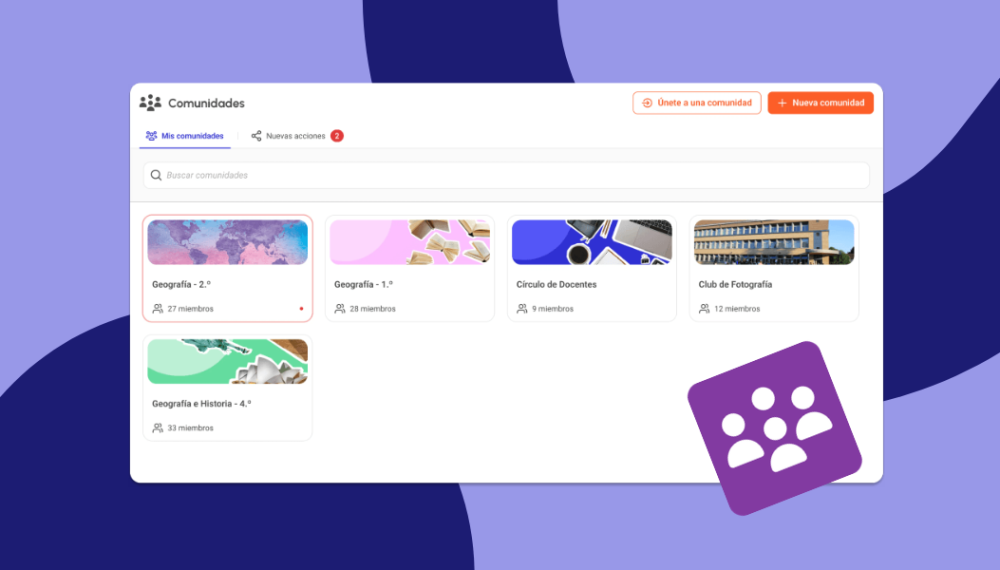
En las plataformas digitales educativas de Édifice, para crear un recurso educativo y compartirlo con un grupo de estudiantes, hay que acceder a la aplicación correspondiente (Cursos y Wiki, Mapa mental, Barra cronológica, etc.), crear el recurso y, después, compartirlo con el grupo en cuestión. ¿Y si invirtiéramos esta lógica para ahorrar tiempo a los maestros y hacer que la plataforma digital educativa resulte más intuitiva para los alumnos de secundaria y bachillerato?
¡Eso es precisamente lo que propone la nueva versión de la aplicación Comunidades! Con la versión 2026, todo empieza por la comunidad: crea un espacio para una clase o un grupo de alumnos y, después, comparte recursos, documentos e información directamente desde la aplicación Comunidades. Un sistema más intuitivo para los alumnos y más rápido para los profesores. Le guiamos paso a paso para que pueda familiarizarse con esta nueva forma de trabajar.
1 – Crear una comunidad
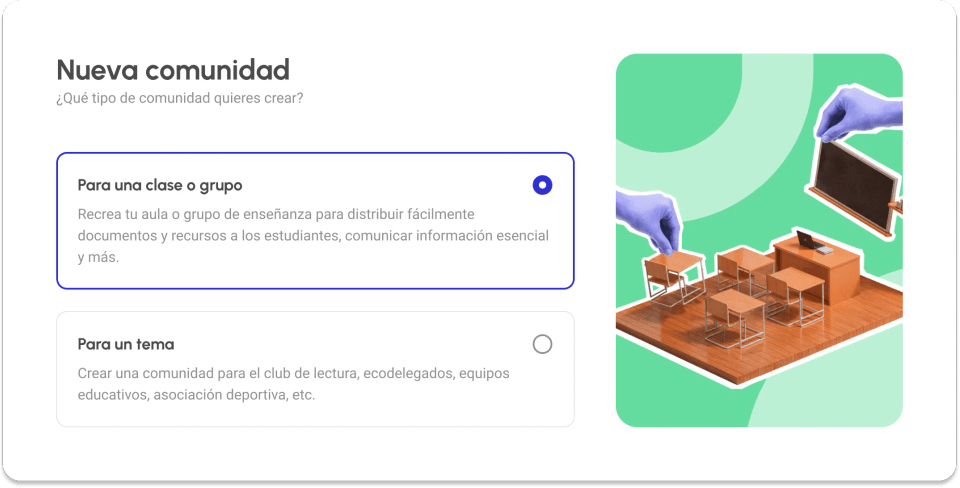
Empiece creando su primera comunidad. La página de inicio le ofrece dos opciones:
- crear una comunidad dedicada a un grupo de alumnos y a una asignatura: Matemáticas para el último curso de bachillerato, Historia y Geografía para un grupo de 3.º, Alemán para 2.º, etc.
- crear una comunidad en torno a un tema: club de ajedrez de la secundaria, taller de teatro, asociación deportiva, grupo de maestros de inglés de una región, etc.
La diferencia entre estos dos tipos de comunidades reside en su duración y en la forma de gestionarlas:
- Una comunidad creada para una clase o un grupo de materia se archiva automáticamente al final del ciclo escolar. No se preocupe: los contenidos compartidos (documentos, recursos, etc.) se conservan y siguen disponibles en la plataforma digital, pero los miembros dejan de tener acceso a ellos.
- Una comunidad temática (club, proyecto, equipo docente…) no se archiva y sus miembros pueden abandonarla libremente.
2 – Personalizar las comunidades para orientarse mejor
Puede elegir un banner ilustrado que represente la asignatura o el tema de la comunidad y facilite la navegación de los alumnos. Y, si ninguno de los banners propuestos le convence, ¡puede importar su propia imagen!
Un consejo: ¿es profeor de Lengua y Literatura y da clase a varios grupos del mismo nivel? Elija banners de distintos colores para diferenciar de un vistazo la comunidad de un grupo de la de otro.
También puede redactar una nota de bienvenida, que aparecerá en la página de inicio de los miembros de la comunidad.
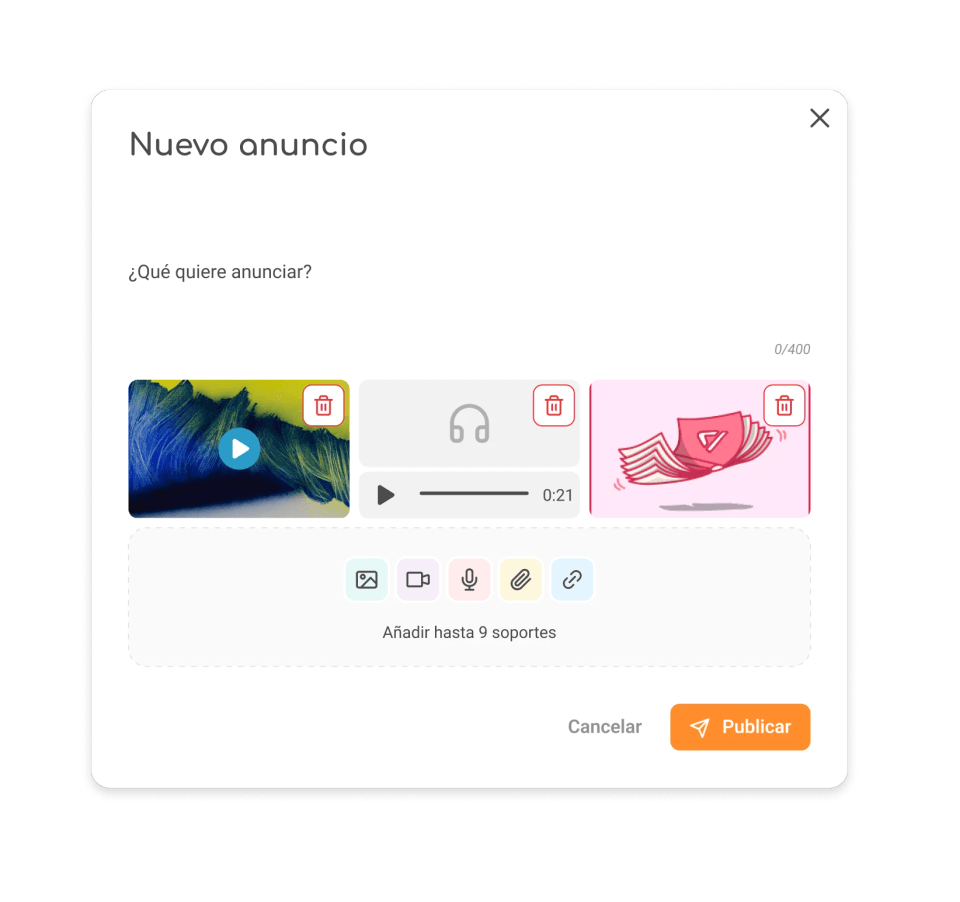
En el centro de esa misma página de inicio aparecerán los anuncios que publique para comunicarse con los miembros: mensajes informativos, avisos sobre la actualización de determinados recursos, etc.
3 – Una comunidad formada por estudiantes… ¡y no solo por ellos!
Añada a su comunidad a los alumnos que quiera, por ejemplo, los alumnos de una clase o de un grupo de materia. Recibirán una notificación en una pestaña específica, pero no podrán rechazar la incorporación: no es necesario confirmar nada, se añaden automáticamente a la comunidad y no pueden abandonarla.
Sin embargo, para animar al alumnado a asumir un papel activo en su aprendizaje, cada alumno también puede solicitar individualmente unirse a una comunidad. Hay dos opciones: escanear un código QR o introducir un código de acceso. Ambos pueden generarse desde la página de gestión de miembros. Cuando un estudiante solicita unirse a la comunidad, se envía un mensaje a un administrador para que confirme su incorporación.

También puede añadir a otros usuarios de la plataforma digital y convertirlos, por ejemplo, en coadministradores de la comunidad. Podrán compartir recursos y mensajes o conceder acceso a la comunidad en las mismas condiciones que usted.
4 – Centralizar los recursos en un mismo lugar
¡Enhorabuena, ya administra su primera comunidad! Esta se convierte en la extensión virtual del aula y centraliza los intercambios y los contenidos compartidos. El objetivo es simplificar el uso de la plataforma digital tanto para los maestros como para los alumnos: ¡ya no tendrán que buscar los recursos compartidos por sus docentes entre las numerosas aplicaciones de la plataforma! Solo tendrán que entrar directamente en la comunidad correspondiente para encontrar toda la información.

Ahora le toca dar vida a la comunidad. La nueva versión de la aplicación está diseñada principalmente para los profesores de secundaria y preparatoria. Por eso, una pestaña específica permite compartir un Curso y Wiki. Puede cargar un curso existente o crear directamente una primera página desde la comunidad. Después, podrá modificar el Curso y Wiki cuando lo necesite, a medida que avancen las semanas y los temas.
La pestaña «Documentos y Recursos» le permite compartir con la comunidad:
- recursos creados en las aplicaciones de la plataforma digital: Pad, Muro colaborativo, Mapa mental, Cuaderno multimedia, Blog, etc.
- documentos: archivos de vídeo, audio, imágenes, PDF, etc., tanto si ya están en su Espacio documental como si los importa directamente;
- audios y vídeos grabados en Estudio: el espacio de creación multimedia se abre directamente para que pueda grabar un audio o un vídeo;
- enlaces externos;
Los alumnos pueden consultar estos recursos desde la pestaña correspondiente. Un icono indica el tipo de elemento (audio, vídeo, enlace, etc.).
5 – Crear recursos al instante desde Comunidades
Como hemos visto, Comunidades invierte la lógica de uso de la plataforma, también para el profesorado. ¿Quiere crear una Barra cronológica para su comunidad «Historia – 1.º de bachillerato»? Ya no tiene que salir de la comunidad para buscar la aplicación: al hacer clic en «Aplicaciones» en la ventana «Añadir un recurso», seleccione Barra Cronológica y podrá crearla directamente.
Si desea compartir esa barra con otro grupo de alumnos, no hay problema: haga clic en «Gestión de permisos» y conceda permisos de lectura o comentario a otros usuarios, grupos o comunidades. Además, la barra cronológica quedará guardada en su aplicación correspondiente, por lo que podrá encontrarla haciendo clic en Barra cronológica desde la página Mis aplicaciones. Cuando la comunidad se archive al final del ciclo, la persona propietaria de la barra cronológica seguirá teniendo acceso a ella, pero no los demás miembros.
6 – Favorecer los intercambios entre estudiantes
Al igual que en el aula, los intercambios entre estudiantes son importantes dentro de una comunidad. Por eso existe una pestaña específica para los debates. Como en un foro, permite crear conversaciones temáticas en las que pueden participar todos los miembros de la comunidad o únicamente los administradores; en este último caso, los miembros que no son administradores sólo pueden leer.
Usted y los demás administradores de la comunidad, si los hay, moderan este espacio de debate. Por tanto, pueden eliminar los mensajes inadecuados de una conversación. Si no quiere que los miembros de la comunidad interactúen en este foro, no hay problema: al crear la comunidad, usted decide si la pestaña «Debates» estará disponible.
7 – Navegar desde la aplicación móvil de las plataformas
Por último, para animar a que los alumnos consulten habitualmente la información de las comunidades a las que pertenecen, la aplicación está disponible desde las apps móviles (NEO Pocket, PCN, ENT77…). El objetivo es que los alumnos puedan consultar sus comunidades desde cualquier lugar, ya sea para repasar el curso destacado por el docente o para reaccionar al último anuncio.

8 – Distribuir y recoger los trabajos del alumnado en unos pocos clics
La funcionalidad Colecta ya está disponible directamente en Comunidades. Puede crear una actividad, distribuir un documento para completar, fijar una fecha límite y recoger automáticamente los trabajos entregados por los alumnos. Ya sea una tarea para casa, un informe de prácticas, una redacción o una presentación, todo queda centralizado en el espacio de la clase. Los estudiantes saben dónde entregar su trabajo y usted dispone de un seguimiento claro de las entregas.
comments
Add comment