




Communautés : une nouvelle manière d’utiliser l’ENT

Dans les ENT d’Édifice, pour imaginer un support éducatif et le partager à un groupe d’élèves, il faut se rendre dans l’application dédiée (Cours et Wiki, Carte mentale, Frise chronologique, etc.), créer la ressource, puis la partager au groupe en question. Et si l’on inversait cette logique, pour faire gagner du temps aux enseignants et rendre l’ENT plus intuitif pour les élèves ? C’est ce que propose la nouvelle mouture de l’application Communautés !
A noté : l’application est encore en version de test “bêta” et elle est déployée progressivement sur les différentes plateformes territoriales. Si vous ne la voyez pas encore, patience, Communautés arrive bientôt sur votre ENT.
Avec cette version 2026, tout commence par la communauté : vous créez un espace pour une classe ou un groupe d’élèves, puis vous partagez des ressources, documents et informations directement à partir de l’application Communautés. Un système plus intuitif pour les élèves, plus rapide à utiliser pour les enseignants. On vous guide pas à pas pour bien appréhender cette nouvelle méthode de travail.
1 – Créer une communauté
Commencez par concevoir votre première communauté. La page d’accueil vous offre deux options :
- créer une communauté dédiée à un groupe d’élèves et à un enseignement : mathématiques pour les Terminales, histoire-géographie pour les 4e3, allemand pour les 5e, etc.
- créer une communauté autour d’une thématique : club d’échecs du collège, atelier théâtre du lycée, association sportive, groupe des enseignants d’anglais du département, etc.
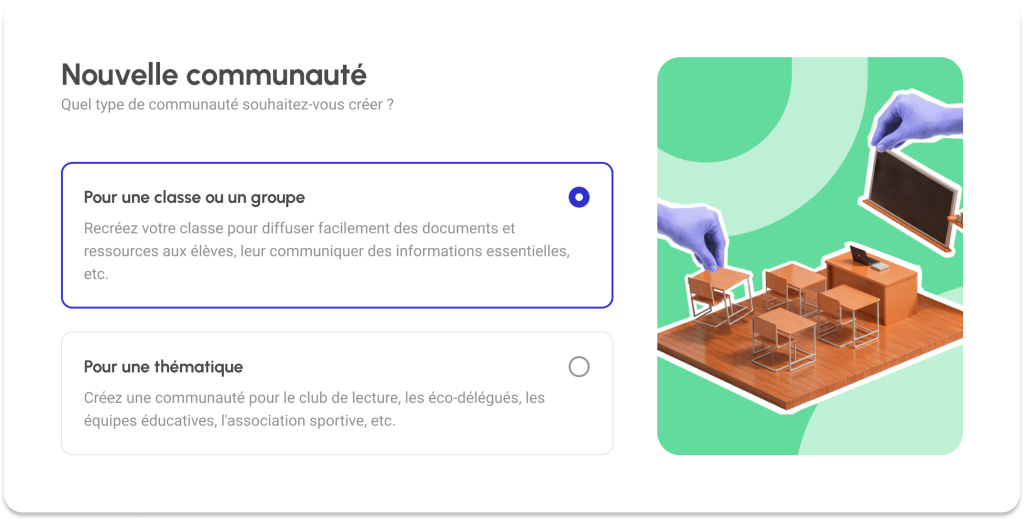
Ce qui distingue ces deux types de communautés, ce sont leurs durées de vie et leurs modes de gestion :
- Une communauté créée pour une classe ou un groupe d’enseignement est automatiquement archivée en fin d’année scolaire. Pas d’inquiétude : les contenus partagés (documents, ressources, etc.) sont conservés et restent accessibles dans l’ENT, mais les membres n’y ont plus accès.
- Une communauté à visée thématique (club, projet, équipe pédagogique…) n’est pas archivée, et ses membres peuvent la quitter librement.
2 – Personnaliser les communautés pour mieux se repérer
Vous pouvez choisir une bannière illustrée pour symboliser la matière ou le thème de la communauté et simplifier la navigation pour vos élèves. Et, si les bannières proposées ne vous inspirent pas, importez votre propre visuel !
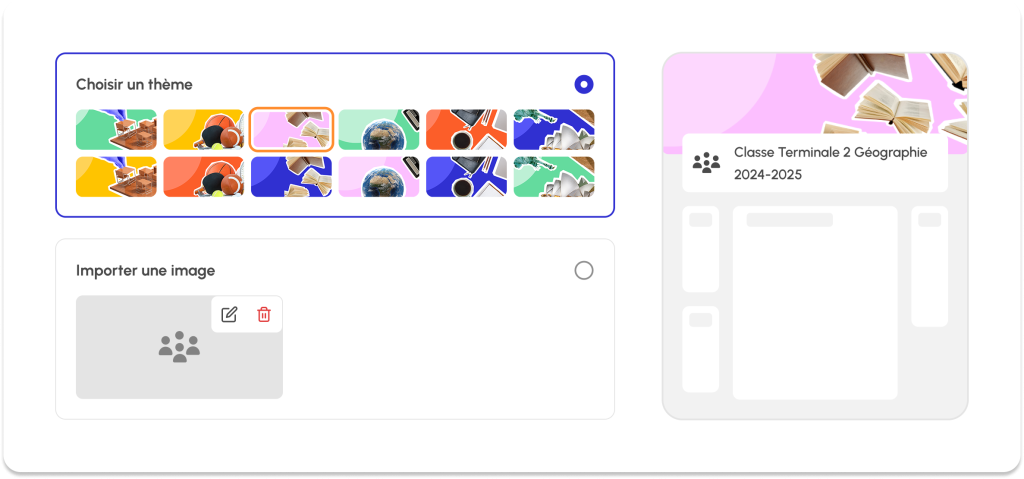
Une astuce : vous êtes professeur de français et enseignez à plusieurs classes de seconde ? Choisissez des bannières colorées différentes pour distinguer la communauté des 2nde5 de celle des 2nde6 en un coup d’œil.
Enfin, vous pouvez rédiger une note d’accueil : elle sera affichée sur la page d’accueil des membres de la communauté.
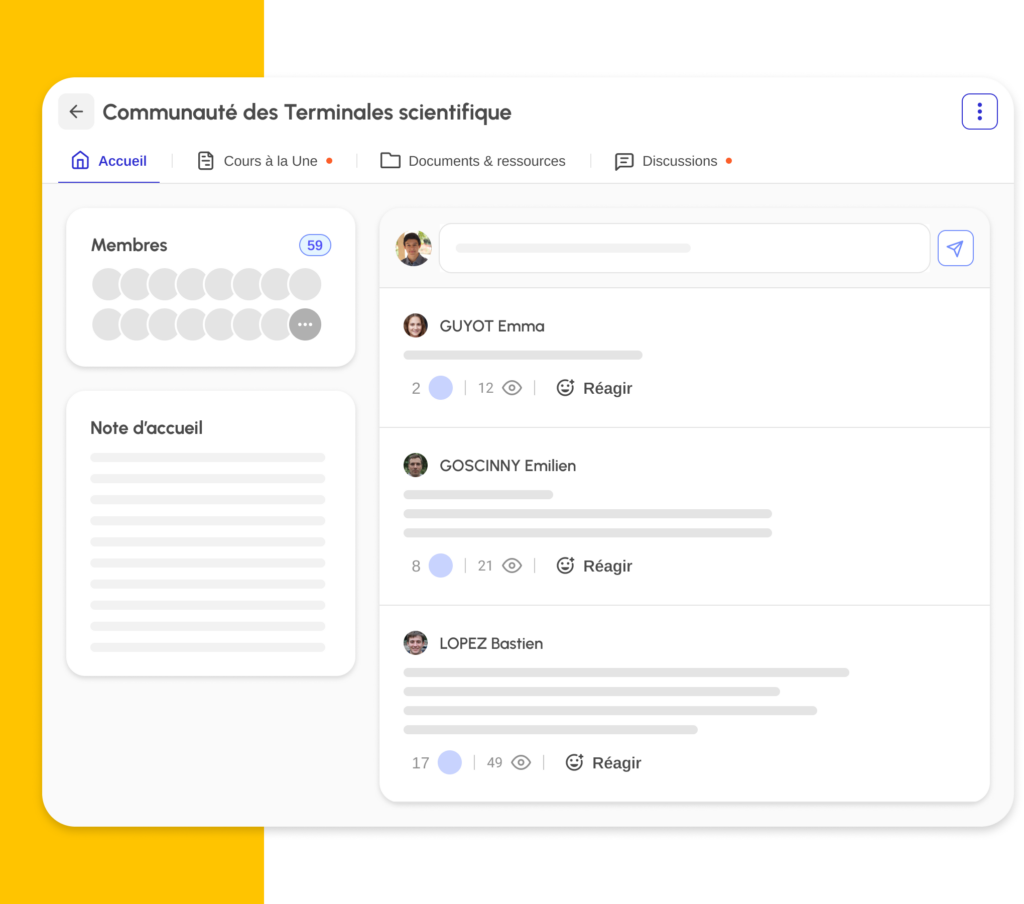
Sur cette même page d’accueil, au centre, s’affichent les annonces que vous rédigerez pour communiquer avec les membres : message d’information, annonce de la mise à jour de certaines ressources, etc.
3 – Une communauté composée d’élèves… mais pas seulement !
Ajoutez à votre communauté les élèves que vous souhaitez, ceux d’une classe ou d’un groupe d’enseignement par exemple. Ils reçoivent une notification dans un onglet dédié, mais ne peuvent pas refuser l’ajout : pas besoin de confirmer quoi que ce soit, ils sont automatiquement ajoutés à la communauté et ne peuvent pas la quitter.
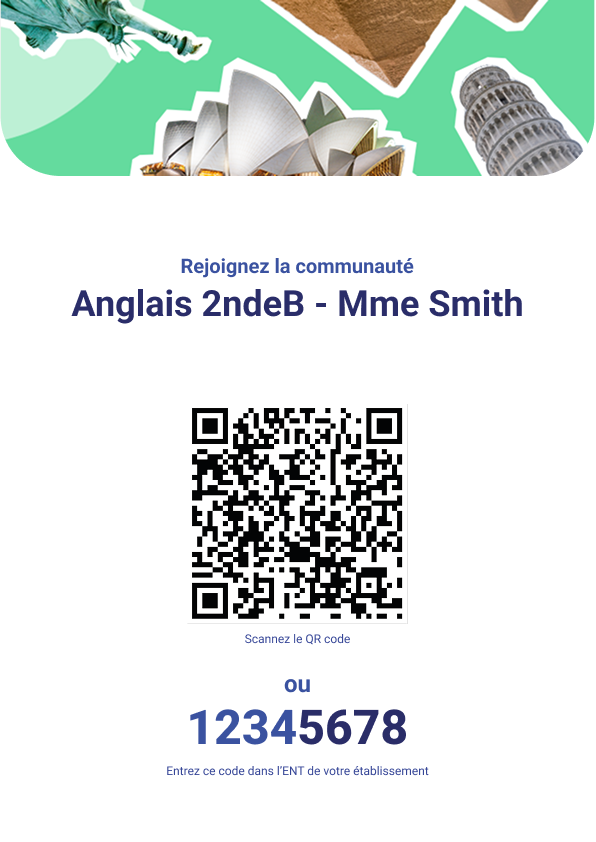
En revanche, et pour encourager les élèves à devenir acteurs de leur apprentissage, ils peuvent individuellement demander à être ajoutés à une communauté. Pour cela, deux possibilités : scanner un QR code ou taper un code d’accès. Ces deux éléments peuvent être générés à partir de la page de gestion des membres. L’élève demande à être ajouté à la communauté, un message est envoyé à un gestionnaire afin qu’il confirme son ajout.
Vous avez également la possibilité d’ajouter d’autres utilisateurs de l’ENT, pour en faire par exemple des co-gestionnaires de la communauté. Ils pourront alors partager des ressources et des messages ou accorder des accès à la communauté au même titre que vous.
4 – Centraliser les ressources au même endroit
Félicitations, vous êtes désormais gestionnaire de votre première communauté ! Elle devient alors un pendant virtuel de la classe, et centralise les échanges et les partages. Car l’objectif est bien de simplifier l’utilisation de l’ENT pour les enseignants comme pour les élèves : ils n’auront plus besoin de chercher les ressources partagées par leur professeur dans les nombreuses applications de la plateforme ! Il leur suffit de se rendre directement sur la communauté concernée pour retrouver l’intégralité des informations.
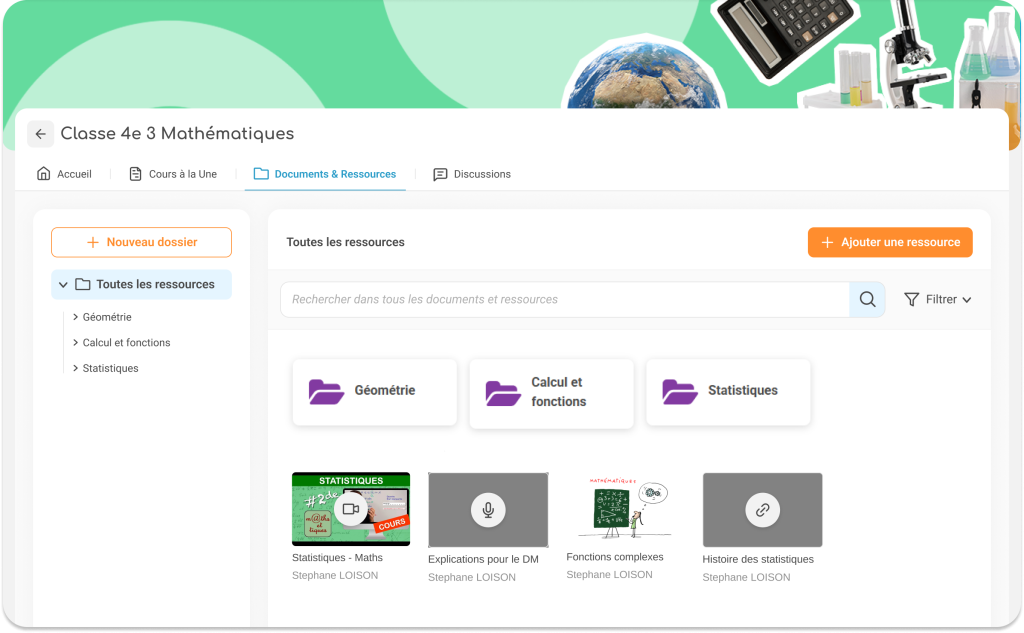
À vous de jouer, donc, pour alimenter la communauté. L’application dans sa nouvelle version est conçue avant tout pour les enseignants du secondaire. En toute logique, un onglet est ainsi dédié au partage d’un Cours et Wiki. Vous pouvez charger un cours existant, ou créer directement une première page à partir de la communauté. Libre à vous de modifier le Cours et Wiki si besoin, au fil des semaines et des chapitres.
L’onglet “Documents et Ressources” vous permet de partager à la communauté :
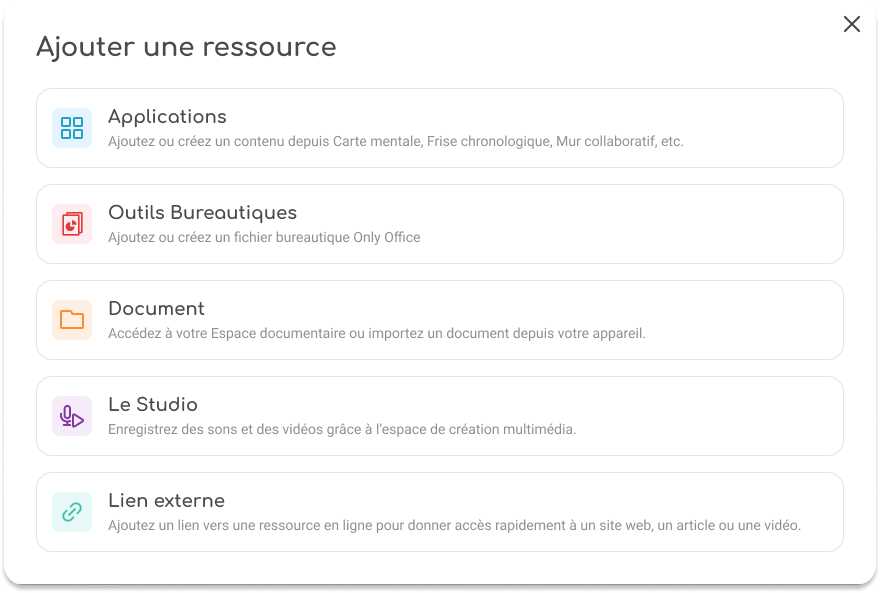
- des ressources conçues dans les applications de l’ENT : Pad, Mur collaboratif, Carte mentale, Cahier multimédia, Blog, etc.
- des documents : fichiers vidéos, audios, images, PDF, etc., qu’ils soient déjà dans votre Espace documentaire ou que vous les importiez directement ;
- des sons et vidéos enregistrés dans le Studio : l’espace de création multimédia s’ouvre directement pour vous permettre d’enregistrer un son ou une vidéo ;
- des liens externes ;
- et, très bientôt, des ressources provenant du Médiacentre (si vous y avez accès).
Ces ressources sont disponibles pour les élèves au sein de l’onglet, une icône indique la nature de l’élément (audio, vidéo, lien, etc.).
5 – Créer des ressources à la volée depuis Communautés
On l’a dit, Communauté renverse la logique d’utilisation de l’ENT, y compris pour les enseignants. Vous souhaitez créer une Frise chronologique pour votre communauté “Histoire – classe de 1ère” ? Plus besoin de sortir de la communauté pour aller chercher l’application : lorsque vous cliquez sur “Applications” dans la fenêtre “Ajouter une ressource”, choisissez l’application Frise chronologique et vous pouvez directement créer la frise.
Si vous souhaitez partager cette frise avec un autre groupe d’élèves, aucun problème : cliquez sur “Gestion des droits” et donnez les droits de lecture ou de commentaire à d’autres utilisateurs, groupes ou communautés. Enfin, notez que cette frise sera bien sagement rangée dans son application, et vous la retrouverez donc en cliquant sur Frise chronologique dans la page Mes Applis ! Lorsque la communauté est archivée en fin d’année, le propriétaire de la frise continue à y accéder, mais pas les membres.
6 – Favoriser les échanges entre les élèves
Comme au sein d’une classe, les échanges entre les élèves sont importants au sein d’une communauté. Pour cela, un onglet est dédié aux discussions. Tel un forum, il offre la possibilité de créer des discussions thématiques, auxquelles peuvent participer tous les membres de la communauté, ou uniquement les gestionnaires – dans ce cas, les membres non-gestionnaires sont lecteurs uniquement.
Vous, et les autres gestionnaires de la communauté s’il y en a, êtes les modérateurs de cet espace de discussion. Vous avez donc la possibilité de supprimer les messages inadaptés au sein d’une discussion. Si vous ne souhaitez pas que les membres de la communauté puissent échanger dans ce forum, aucun problème : c’est vous qui décidez, à la création de la communauté, de rendre disponible ou non l’onglet “Discussions”.
Cet onglet « Discussions » sera disponible très prochainement dans l’application Communautés, restez connectés !
7 – Naviguer à partir de l’app mobile de l’ENT
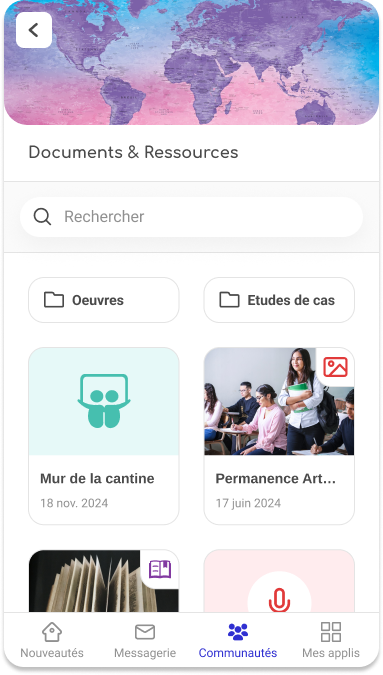
Enfin, pour encourager les élèves à prendre l’habitude de consulter les informations des communautés dont ils font partie, l’application est accessible à partir des app mobiles (NEO Pocket, PCN, ENT77…). L’objectif : permettre aux élèves de consulter les communautés en mobilité, y compris pour réviser le cours mis en avant par l’enseignant ou pour réagir à la dernière annonce.
Pour tout savoir sur Communautés suivez le guide.
comments
Add comment