Effectifs
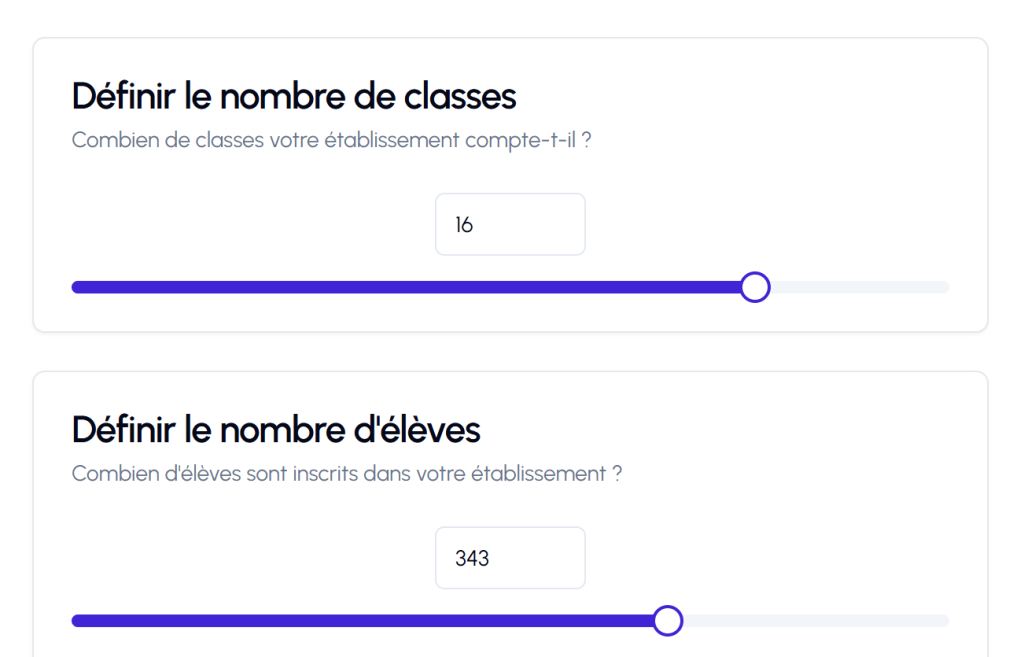
Définissez le nombre de classes concernées par le vote, à l’aide du curseur ou directement dans la case. Cela permettra de savoir combien de parents d’élèves doivent être élus.
De la même façon, définissez ensuite le nombre d’élèves inscrits dans votre établissement.
Les fichiers CSV à télécharger depuis ONDE
Afin d’effectuer l’étape 3 « Liste électorale », il vous faut au préalable récupérer 2 fichiers sur ONDE :
- 1. La liste électorale du bureau de vote.
- 2. Le fichier des extractions des responsables légaux.
1. La liste électorale du bureau de vote :
Dans ONDE, cliquez sur l’onglet « Listes & Documents« , puis sur le sous-onglet « Listes« .
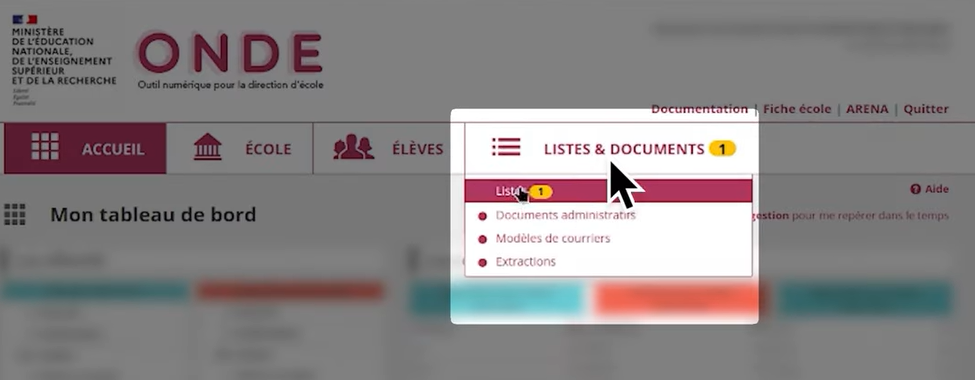
En bas de page, ouvrez le lien « Liste électorale du bureau de vote« .
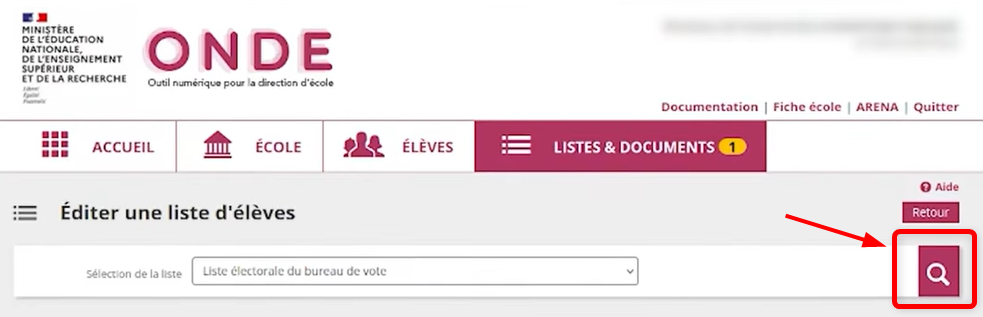
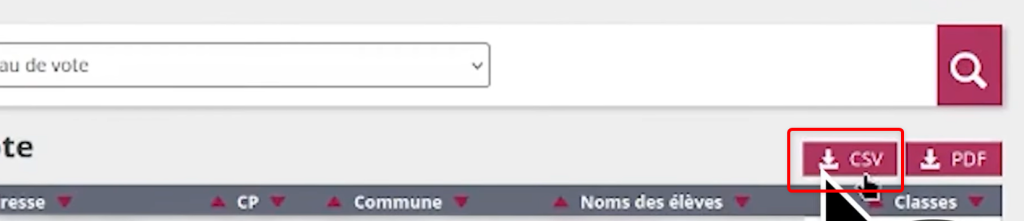
Enfin, sur la page suivante, cliquez sur la loupe à droite, puis sur le bouton de téléchargement au format CSV.
2. Extractions :
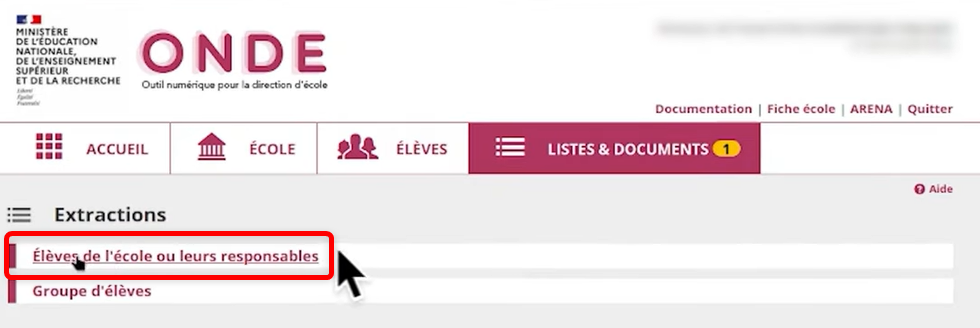
Toujours dans ONDE, dans l’onglet « Listes & Documents« , cliquez cette fois sur le sous-onglet « Extractions« , puis choisissez « Elèves de l’école ou leurs responsables« .
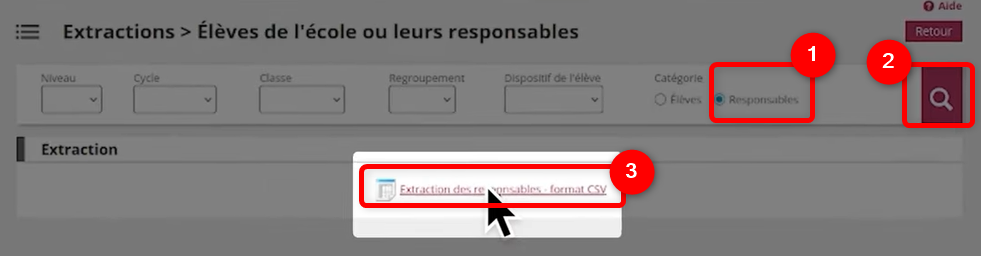
Sur la nouvelle page :
- 1. choisissez la catégorie « Responsable »
- 2. cliquez sur la loupe
- 3. Téléchargez le document au format CSV en cliquant dessus.
Liste électorale
Vos 2 fichiers sont maintenant prêts ! De retour sur Edifice Vote, il est temps de passer à l’étape 3 : « Liste électorale ».
- 1. Cliquez sur le bouton « Import CSV«
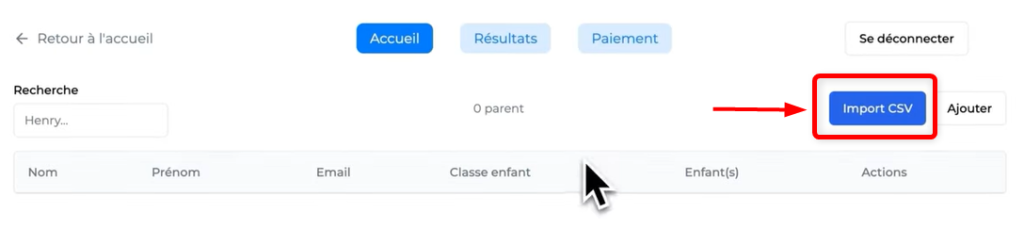
- 2. Suivez les étapes dans l’ordre :
- – déposez le fichier CSV « Liste électorale du bureau de vote »
- – ajoutez le fichier CSV d’extraction des responsables légaux
- – vérifiez les données avant de valider l’importation.
Vous pouvez ensuite dans cet espace faire des modifications sur un responsable, ajouter ou supprimer un parent.
⚠️ Les modifications manuelles s’effacent à chaque nouvel import.
Liste de candidats
Une liste nommée Vote blanc s’affiche et ne peut être supprimée : elle permet aux électeurs qui le souhaitent de voter blanc.
Pour ajouter une liste de candidats :
- – cliquez sur le bouton « Ajouter«
- – donnez un nom à votre liste
- – listez les candidats en les séparant par une virgule, ou en tapant sur la touche « Entrée » de votre clavier.
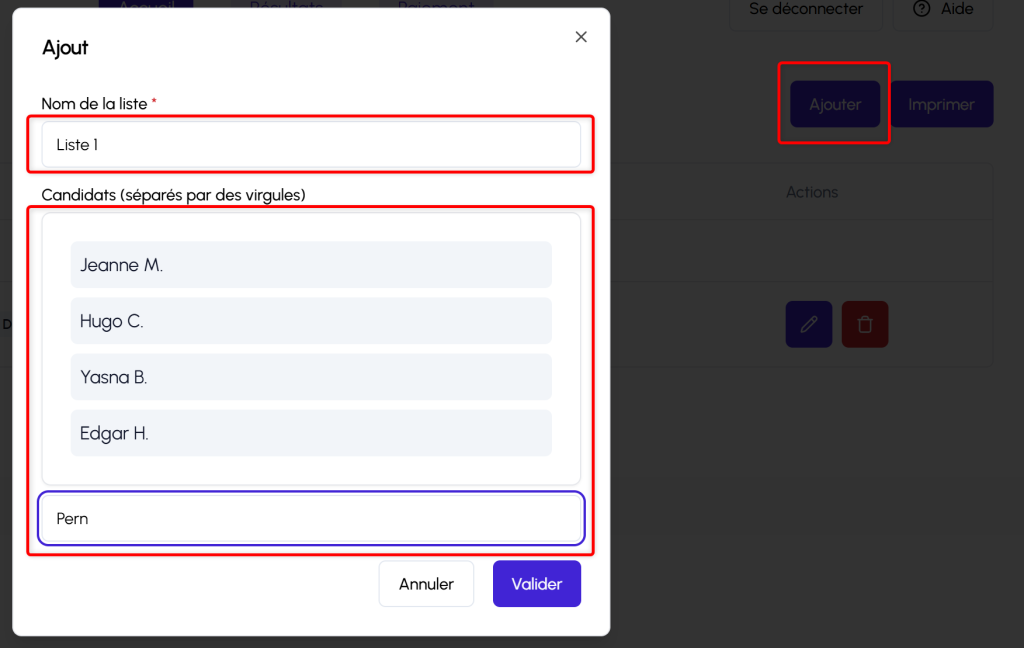
Vous pouvez modifier le nom d’un candidat ou de la liste en cliquant sur l’icône crayon à droite de la liste.
Etiquettes
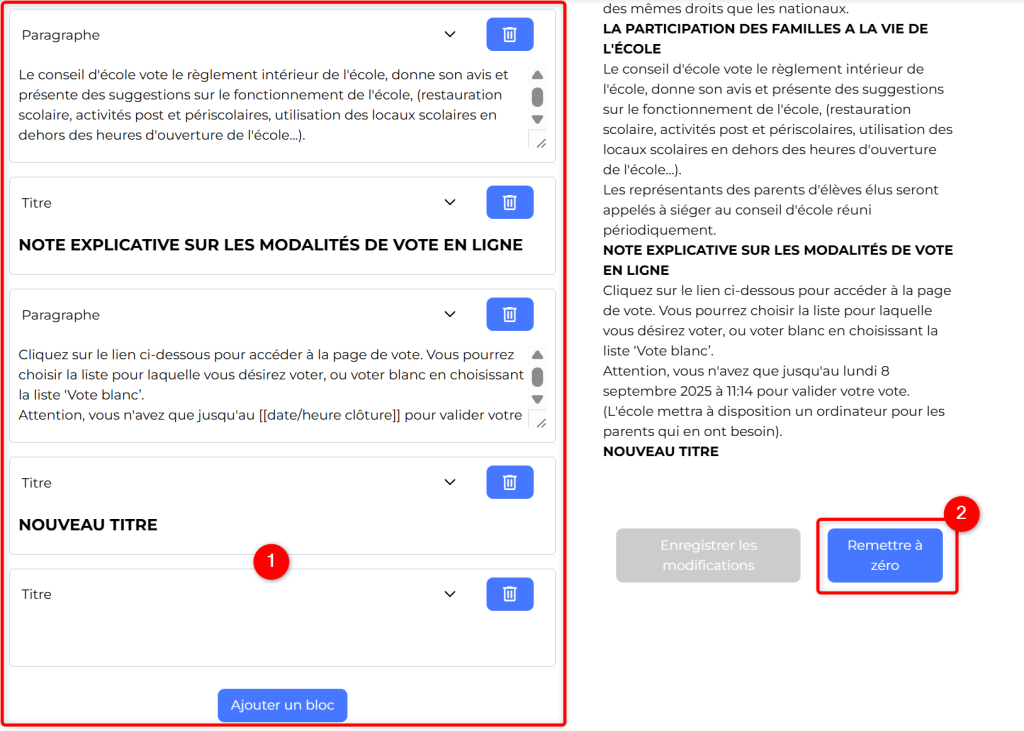
Les étiquettes contiennent les informations qui seront communiquées aux parents d’élèves pour leur présenter le fonctionnement de l’élection, le règlement et les modalités de vote.
Les étiquettes sont pré-remplies et modifiables selon chaque contexte.
- 1. Ajoutez un bloc, supprimez en un autre, modifiez les textes…
- 2. À tout moment, il est possible d’annuler les modifications en cliquant sur le bouton Remettre à zéro.
Vote de test
Afin de vérifier le bon fonctionnement de la configuration du vote, vous pouvez procéder à un vote de test, dans la rubrique Tester le vote sur la page d’accueil.
Validez étape par étape les spécificités du vote de test :
- – La liste électorale
- – La liste des candidats
- – La date de fin du vote (en mode test, elle peut être raccourcie à l’étape suivante)
- – La génération des 3 clefs de dépouillement, qui ouvre une nouvelle fenêtre que vous ne devez pas fermer.
Vote officiel
Préparer et lancer le vote
Les étapes sont les mêmes que pour un vote de test.
- – Validez la liste électorale.
- – Validez la liste des candidats.
- – Définissez la date de fin du vote : la date proposée par défaut correspond à la date limite officielle pour clore le scrutin (délai de 6 jours obligatoires entre le lancement et la clôture du scrutin).
- – lisez les instructions concernant les clefs de génération puis cliquez sur J’ai compris.
- – Générez les 3 clefs de dépouillement. Le PDF contenant les 3 clefs apparaît dans une nouvelle fenêtre. Imprimez-le sans en conserver de version électronique, puis distribuez les 3 clefs papier à 3 membres du bureau de vote.
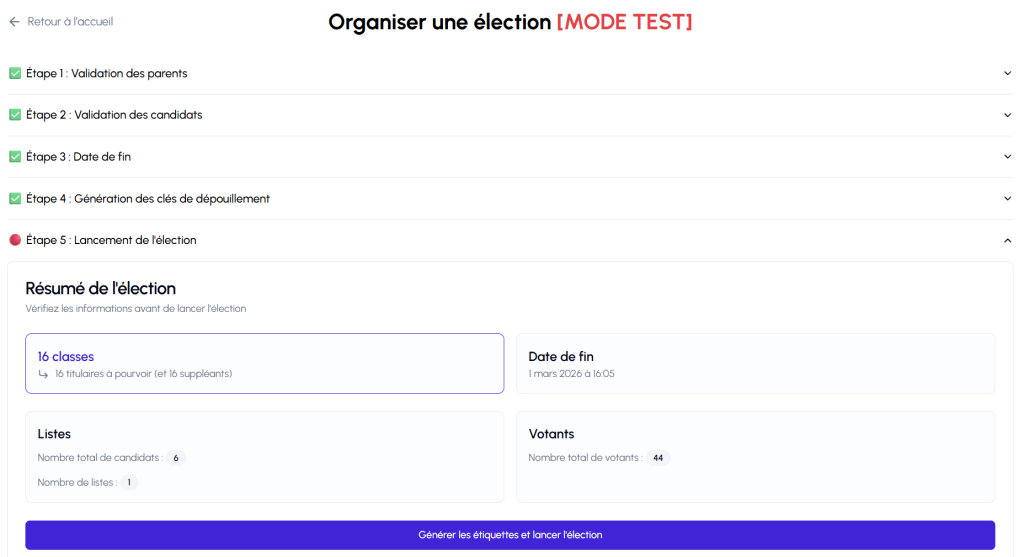
- – Relisez le résumé de l’élection, puis cliquez sur Générer les étiquettes et lancer l’élection.
Avant la clôture du scrutin
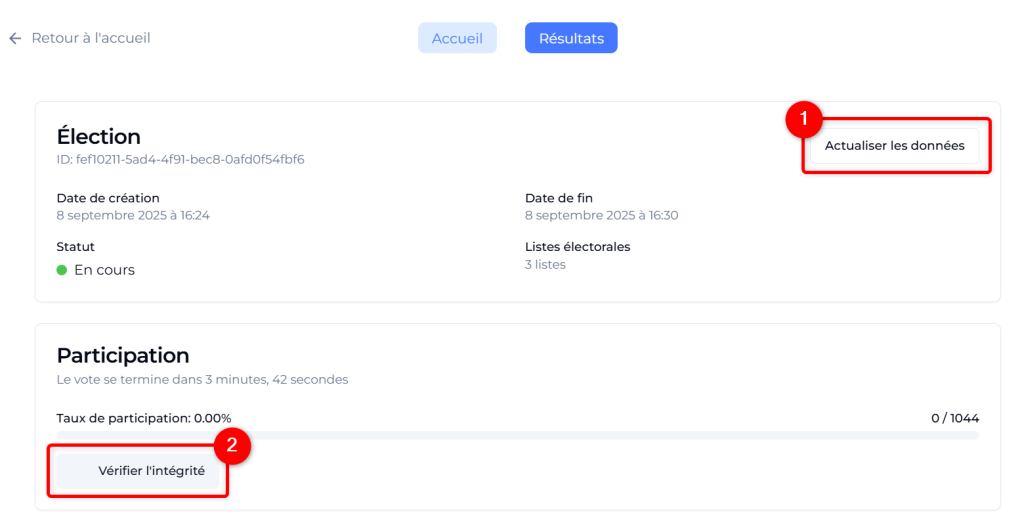
Sur la page de l’élection, plusieurs actions sont possibles :
- 1. Actualiser les données : afin de mettre à jour la liste d’émargement sans avoir à actualiser la page entière.
- 2. Vérifier l’intégrité : pour vérifier que le nombre de bulletins dans l’urne est bien égal au nombre de votants.
Dépouillement et résultats
- Etape 2 : retournez sur l’ENT et procédez au dépouillement en scannant le QR code qui est apparu, avec l’application Appareil photo de votre téléphone portable.
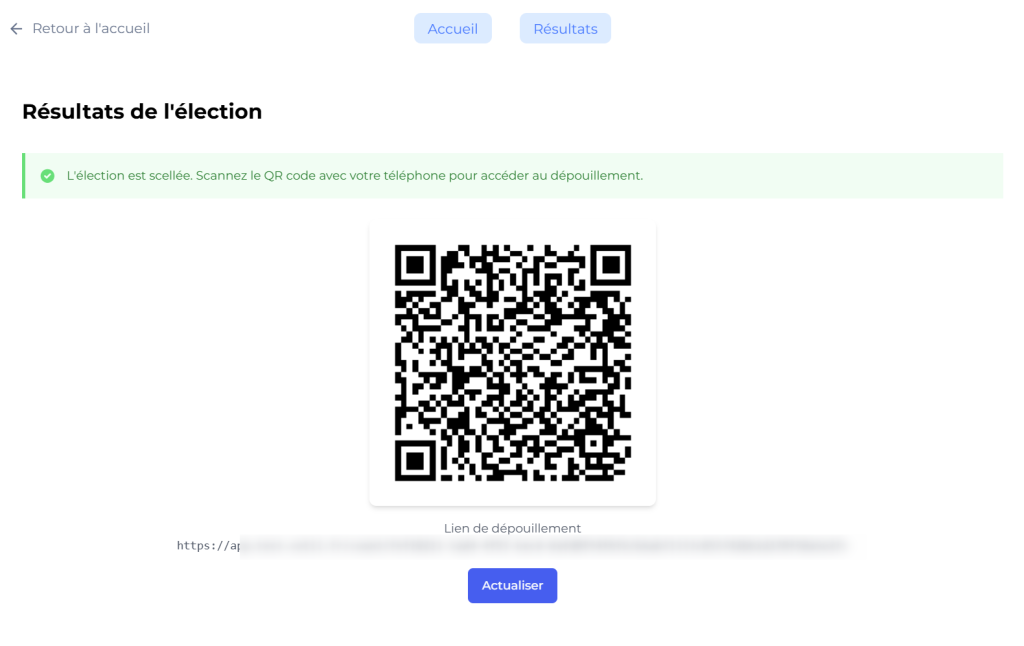
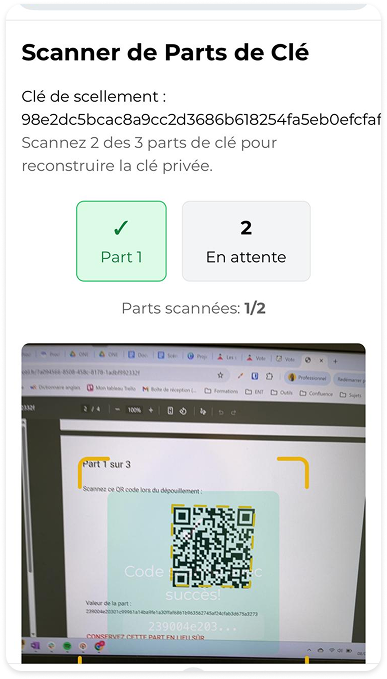
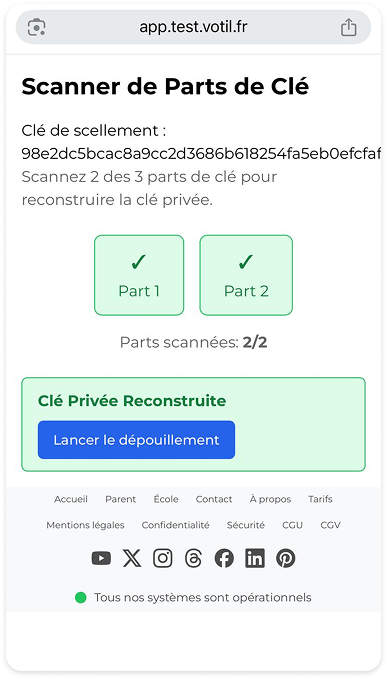
- Etape 3 : scannez 2 des 3 clefs de dépouillement qui sont en possession des 3 membres du bureau de vote, puis cliquez sur Lancer le dépouillement.
- Etape 4 : Retournez sur l’ENT, et cliquez sur le bouton Actualiser pour découvrir les résultats de cette élection. Depuis cette page vous pouvez également accéder à la feuille d’émargement et au procès-verbal, ou encore refaire le dépouillement.